Instant Text Mobile — Options et détail des fonctions
Sommaire :
- Présentation d'Instant Text Mobile
- Options d'Instant Text Mobile
- Propositions (Advisories)
- Applications
- Barre de Commandes
- Exploitation
- Utilisation des Glossaires
- Liste des Glossaires
- Visionneuse de Glossaire
- Éditeur d'une Entrée de Glossaire
- Ajouts Multiples
- Macros – Utilisation du Clavier Macros
- Macros – Fonctions Spéciales
- Macro Lancer
- Macro Tap
- Utilisation d'un Clavier
- Touche Fonction Instant Text — Menu-Menu
- Commandes Clavier d'Instant Text
- Navigation dans le Menu avec un Clavier
- Sélection de Propositions au Clavier
- Importer pour Instant Text Mobile
- Enregistrement d'Instant Text Mobile
Adaptation Française par Jacques Turbé
Présentation d'Instant Text Mobile
À l'ouverture, Instant Text Mobile affiche le panneau principal « Main » ci-dessous, avec l'état d'activation de l'application (Active ou Non Active), et la Liste des Glossaires : en relief, le glossaire actuellement sélectionné.
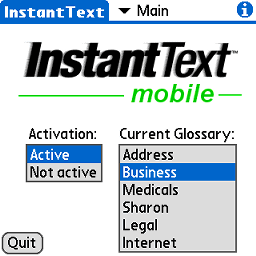
Á droite du titre Instant Text, la liste déroulante présente les différents panneaux de configuration des fonctions d'Instant Text Mobile :

Les panneaux Advisories (Propositions), Applications,
Voici d'abord les options de configuration.
Options de Configuration d'Instant Text Mobile
Propositions (Advisories)
Le panneau Advisories vous permet de configurer l'affichage des propositions.
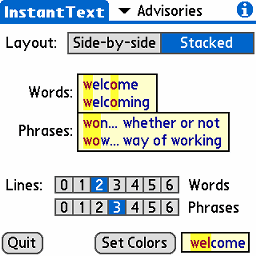
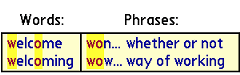
Layout : le choix de leur agencement. Les propositions peuvent être superposées (stacked), les mots au-dessus des phrases comme sur l'image de gauche. Ou bien elles peuvent être disposées côte à côte (side-by-side), les phrases à droite des mots, comme ci-dessous:
Lines : C'est ici que vous choisissez le nombre de lignes à afficher pour les mots et pour les phrases. Ils peuvent être différents dans le cas d'un agencement superposé. Cocher 0 revient à masquer une liste.
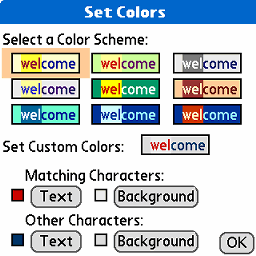
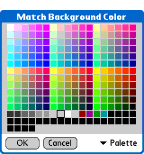
Set Colors : choix des couleurs. Vous pouvez choisir l'une des neuf palettes prédéfinies, ou constituer votre jeu de couleur personnalisé. Pour ce faire, vous sélectionnez les couleurs de texte et de fond pour les caractères qui satisfont la recherche d'une part (Matching), et pour les autres caractères d'autre part (Other). À chaque fois les boutons vous donnent accès aux échantillons de couleurs entre lesquels choisir :
Applications

Le panneau applications vous permet de choisir les applications dans lesquelles
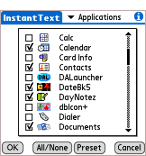
Vous pouvez sélectionner les applications une à une en cochant les cases de gauche. Le bouton All/None vous permet de basculer entre Toutes et Aucune. Le bouton Preset rétablit la sélection par défaut.
Barre de Commandes
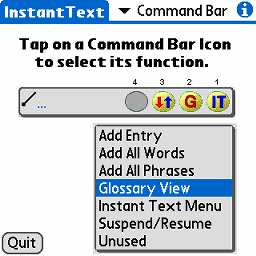
Un tap sur une des positions de boutons 1 à 4 ouvre un menu vous permettant de sélectionner une fonction pour ce bouton. Aussitôt sélectionnée, son icône apparait sur le bouton.
Sur l'exemple ci-contre trois boutons ont été placés sur la barre de commandes :
1. l'appel du Menu Instant Text
2. la Visionneuse de Glossaire
3. Suspension/Reprise
Choisissez Unused lorsque vous ne voulez pas du bouton. Répétez pour chacune des autres positions si vous ne voulez aucun bouton sur la barre de commandes.
Exploitation (Operations)
Le panneau Operations vous permet de régler le fonctionnement d'Instant Text.

Show after (à partir de): vous pouvez préciser à partir de combien de caractères saisis Instant Text commence à afficher ses propositions.
Phrase short (abrégés des phrases): Soit « affiche » (Show), soit « n'affiche pas» (Don't show) les abrégés de phrases dans les propositions.
Append space (fait suivre d'un espace): Si vous choisissez Yes, Instant Text ajoute un espace après le texte restitué. Cet espace n'est pas inséré quand le prochain caractère saisi est un signe de ponctuation.
Jump ahead (sauts de lettres) : Yes autorise Instant Text à utiliser la technique du Saut de Lettres décrite dans le Guide.
5-Way control (Navigateur 5 directions): Si Yes, vous pouvez utiliser le Navigateur
Quand cette option est choisie, la sélection en cours est marquée d'une petite puce sur la gauche. Un appui sur le bouton central confirme la sélection et restitue le texte. Haut et Bas déplacent la sélection dans la liste. Gauche et Droite permettent de passer des mots aux phrases ou inversement, et dans le Menu de passer des commandes à la Liste des Glossaires ou inversement. Avec un clavier, les touches de direction agissent de la même manière.
Function key (raccourcis Instant Text): Soit "None" (rien) soit "Menu-Menu."
Expansion key (touche de restitution): Soit "None" (aucune), "Semi-colon" (point-vigule), or "Colon" (deux points).
Enable on reset (activation après reset): cette option détermine le comportement d'Instant Text après un soft reset du Palm. Prompt signifie que la question vous sera posée après le reset et que vous pourrez à chaque fois décider si vous réactivez ou non Instant Text. Off signifie que Instant Text ne sera pas activé. On signifie que Instant Text Mobile sera à chaque fois réactivé automatiquement (non recommandé).
Utilisation des Glossaires
Vous pouvez avoir autant de glossaires que vous voulez sur votre Palm, dans la limite de la mémoire disponible. Mais tous ne seront pas accessibles aussi rapidement :
- L'accès au glossaire en cours est instantané. Les propositions sont affichées à partir de son contenu au fil de votre saisie
- L'accès à un autre glossaire de la Liste des Glossaires est légèrement plus long : il faut quelques taps pour afficher la Barre de Commandes puis le Menu Instant Text, et enfin pour sélectionner le nouveau glossaire à mettre en fonction
- L'accès à un glossaire qui n'est pas dans la Liste des Glossaires est encore un peu plus long : il faut au préalable l'avoir ajouté à la Liste des Glossaires comme indiqué au paragraphe suivant.
Liste des Glossaires
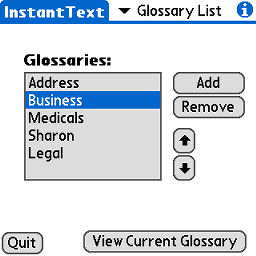
Ce panneau vous permet de gérer la Liste des Glossaires. Vous pouvez ajouter ou retirer des glossaires de la liste, vous pouvez les réordonner. Enfin vous pouvez y sélectionner le glossaire à utiliser.
Un tap sur le bouton Add affiche le dialogue Ajout de Glossaire à la Liste:
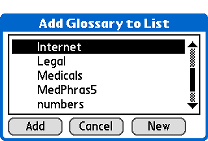
Ce dialogue affiche tous les fichiers glossaires pdb présents en mémoire. Si vous en sélectionnez un et que vous tapez le bouton Add, il sera ajouté à la Liste des Glossaires. Pour créer un nouveau glossaire (vide) tapez le bouton New.
Visionneuse de Glossaire
Un tap sur le bouton View Current Glossary (Voir le glossaire en cours) du panneau Liste des Glossaires affiche la
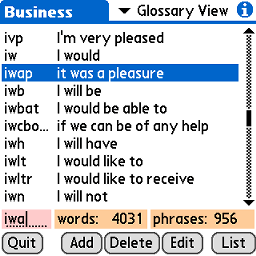
La visionneuse liste toutes les entrées : l'abrégé par défaut sur la gauche et le texte à restituer sur la droite. La ligne du bas indique le nombre de mots et de phrases contenues dans le glossaire.
L'Éditeur de Recherche, en bas à gauche, permet d'atteindre rapidement une entrée du glossaire à partir de très peu de lettres. Par exemple, si on entre les lettres iwa, la première entrée dont l'abrégé par défaut commence par ces lettres est sélectionnée : "it was a pleasure."
Un tap sur l'Éditeur de Recherche positionne sur la réponse suivante. Quand il n'y a plus d'autres abrégés qui correspondent, alors la recherche se poursuit dans la colonne des textes à restituer. Par exemple, si vous tapez quest dans le glossaire Business, la première entrée affichée est une entrée dont le texte complet comprend le mot "question" car il n'y a dans ce glossaire aucun abrégé par défaut correspondant à la recherche. Chaque nouveau tap sur l'Éditeur de Recherche sélectionne la prochaine entrée dont le texte complet contient dans le bon ordre les caractères à chercher.
Un tap sur le bouton List vous ramène aux panneau Liste des Glossaires.
Éditeur d'une Entrée de Glossaire
L'ajout, la modification, ou la suppression d'une entrée utilisent différentes variantes du même dialogue.

Un tap sur Add, ajout d'une entrée, affiche l'écran çi-contre. Au fur et à mesure de l'entrée du texte que vous voulez ajouter, un abrégé par défaut se construit à partir des initiales de chacun des mots de votre texte. Vous êtes libre de le modifier.
Pour la modification d'une entrée, l'écran est similaire ; seul le titre change, "Edit" remplace "Add." De même, pour la suppression d'une entrée, le titre devient "Delete." Dans ce cas, une confirmation de la suppression sera également demandée.

Pour accéder rapidement à l'écran d'ajout vous pouvez installer une icône d'ajout  sur la Barre de Commandes. Un tap sur cette icône ouvre le dialogue d'ajout prérempli avec le texte actuellement sélectionné.
Les boutons Keys et Specials permettent d'entrer des macros dans le glossaire.
Ajouts Multiples
Avec le programme Importer, qui accompagne Instant Text Mobile sur votre ordinateur, vous disposez de moyens puissants pour ajouter d'un seul coup un grand nombre d'entrées à un glossaire.
Mais vous pouvez aussi faire des ajouts multiples de mots ou de phrases sur le Palm lui-même : vous sélectionnez toute ou partie d'un document, et vous lancez la commande Add All Words pour ajouter au glossaire tous les mots de la sélection, ou la commande Add All Phrases pour ajouter toutes ses phrases.
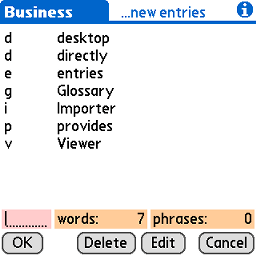
Ces deux commandes vous présentent une visionneuse du glossaire dont le contenu est limité aux seules entrées en instance d'ajout. Vous pouvez ainsi en modifier ou en supprimer avant de taper OK pour confirmer l'ajout au glossaire de celles qui restent. Si, en fin de compte, vous décidiez de ne faire aucun ajout, tapez le bouton Cancel.
Les commandes d'ajouts multiples — mots : Add All Words, ou phrases : Add All Phrases — peuvent être installées sur la Barre de Commandes. On peut également les lancer par les raccourcis clavier Menu-Menu-W et Menu-Menu-P.
Macros — Utilisation du Clavier Macros

Outre les caractères normaux, une entrée de glossaire peut inclure des macros. Par exemple, à gauche, la macro backspace (retour arrière) accole l'expression -year-old au texte en cours.
La macro ‹back› qui précède le premier trait d'union effacera le caractère précédent avant d'ajouter
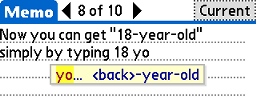
Pour ajouter des macros telles que ‹back›, tapez le bouton Keys dans l'éditeur pour afficher le clavier des macros disponibles. Ensuite, tapez sur le bouton de la macro désirée.
le tableau ci-dessous présente toutes les touches du clavier, les macros qu'elles actionnent, et leurs effets :
| Key | Macro | Action |
| home | ‹home› | Lanceur d'applications |
| menu | ‹menu› | Ouvre le menu |
| find | ‹find› | Ouvre le dialogue de recherche |
| tab | ‹tab› | Tabulation |
| caps | ‹caps› | Touche Verrouillage Majuscules |
| back | ‹back› | Touche Retour Arrière |
| enter | ‹enter› | Touche Entrée |
 | ‹shortcut› | Touche raccourci |
 | ‹command› | Touche Commande |
| ‹– | ‹left› | Curseur gauche |
| –› | ‹right› | Curseur droite |
| «– | ‹fastleft› | Double flèche gauche |
| –» | ‹fastright› | Double flèche droite |
La touche raccourci peut-être utilisée soit en préfixe soit en terminaison. Par exemple, pour écrire la date vous pouvez entrer soit ds, soit ds.
Les flèches simples servent à déplacer le curseur soit à gauche soit à droite. Par contre l'action des doubles flèches dépendent du contexte :
- À l'intérieur d'un champ, la double flèche gauche fait remonter le curseur au champ précédent, la double flèche droite descendre au champ suivant.
- À l'intérieur d'un texte, la double flèche gauche remonte à la ligne précédente, la double flèche droite descend à la ligne suivante.
Macros — Fonctions Spéciales
Un tap sur le bouton "Specials" vous propose un jeu de macros supplémentaires sur un nouveau panneau.

La plupart du temps, nous demandons à Instant Text d'ajouter un espace après chaque entrée qu'il vient de restituer. Si vous désirez l'éviter pour une entrée particulière, terminez le texte de cette entrée par la macro ‹nospace›.
Ci-contre, un exemple d'emploi de cette macro. Si vous utilisez un clavier qui n'est pas doté de la touche , l'entrée définie ici vous en fournira un substitut :
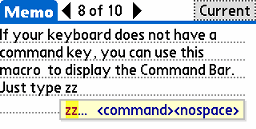
Un tap sur la proposition restitue le texte et affiche la Barre de Commandes. Les deux lettres de l'abrégé zz sont effacées et aucun espace n'est ajouté.
En français vous serez souvent amené à utiliser cette macro lorsqu'un e muet est élidé et remplacé par une apostrophe : l'entrée ecq suivie de un ou Annie, définie dans le glossaire par est-ce qu'‹nospace› vous permettra d'écrire facilement des phrases comme est-ce qu'un ou est-ce qu'Annie.
Le tableau ci-dessous liste les Fonctions Spéciales et leurs actions :
| Macro | Action |
| ‹suspend› | Suspension d'Instant Text Mobile |
| ‹resume› | Reprise d'Instant Text Mobile |
| ‹viewer› | Ouvrir la Visionneuse du Glossaire |
| ‹nospace› | Pas d'espace après le texte restitué |
| ‹launch› | Lancer une application |
| ‹tap› | Simuler un tap de stylet |
Les macros ‹launch› et ‹tap› permettent un certain degré d'automatisation lors de la restitution du texte. Elles sont décrites ci-après.
La macro Lancer (Launch)
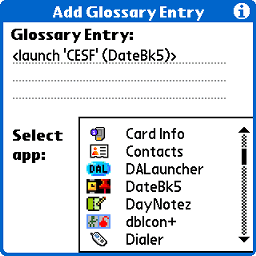
L'appui sur la Fonction Spéciale "launch" affiche la liste de vos applications. Dès que vous tapez sur une application, la macro ‹launch› de lancement de cette application est créée dans l'éditeur. L'exemple montre une entrée de glossaire qui sert à lancer DateBk5.
(Évitez d'écrire vous-même la macro : l'emploi de la touche spéciale launch est plus simple et plus sûr).
La macro Tap
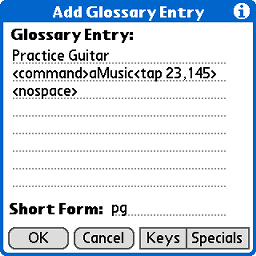
Un tap sur la touche "tap" du panneau Fonctions Spéciales crée la macro ‹tap› qui simule un tap sur un bouton. Il vous est alors demandé de taper à l'endroit désiré de l'écran, ce qui permet d'enregistrer les coordonnées dans la macro.
L'exemple illustre une suggestion du guitariste de jazz Steve Carter. La saisie de pg dans l'application Calendrier affiche la proposition permettant de créer le rendez-vous
L'appel de la note est réalisé par
Comme on le voit sur cet exemple, les macros ‹tap› permettent des automatisations intéressantes. Une réserve : elles peuvent seulement être utilisées pour taper sur un bouton. Il n'est pas possible de s'en servir pour sélectionner un item dans une liste.
Utilisation d'un Clavier
L'interface clavier donne accès à toutes les fonctions d'Instant Text Mobile en vous libérant totalement du stylet. Cela intéresse aussi bien les utilisateurs de machines à mini-clavier comme le Treo 650, que ceux de claviers externes pliables. Mieux, beaucoup de ces fonctions clavier se révèlent également très pratiques avec le seul stylet. Les éléments essentiels de cette interface sont présentés ci-dessous.
Touche Fonction Instant Text — Menu-Menu
La plupart des commandes spécifiques à Instant Text prennent la forme d'une touche spéciale — la Touche Fonction Instant Text — suivie d'une lettre. Comme Instant Text peut être utilisé avec une grande variété d'applications,il n'était pas envisageable de recourir à une touche existante susceptible d'être utilisé par l'une d'elles. La solution retenue est Menu-Menu : deux pressions successives sur la touche Menu d'un clavier, ou deux taps sur la touche Menu d'un clavier virtuel, ou sur l'icône Menu.
Commandes Clavier d'Instant Text
Ce tableau liste les commandes qui sont activées par Menu-Menu suivi d'une lettre:
| Command | Action |
| Menu-Menu A | Ajout d'une entrée au glossaire |
| Menu-Menu D | Détourner du curseur |
| Menu-Menu G | Visionneuse du Glossaire |
| Menu-Menu L | Liste des Glossaires |
| Menu-Menu M | Menu Instant Text |
| Menu-Menu P | Ajout de toutes les Phrases |
| Menu-Menu R | Reprise d'Instant Text |
| Menu-Menu S | Suspension d'Instant Text |
| Menu-Menu W | Ajout de tous les Mots |
Ces raccourcis-clavier peuvent également être saisis avec le stylet, ce qui permet d'éviter d'assigner les fonctions correspondantes à la Barre de Commande (vite encombrée). L'action de la plupart de ces commandes est décrite ailleurs (suivez les liens), sauf trois, définies ici :
Détourner l'affichage des propositions du curseur (Dodge): Cette commande permet de détourner l'affichage de propositions soit vers le haut, soit vers le bas de l'écran, de manière à éviter de couvrir le curseur. On n'en a en général pas besoin car Instant Text Mobile dispose les propositions de manière à ne jamais masquer le curseur. Détourner l'affichage des propositions ne devient utile que lorsqu'on utilise Instant Text Mobile avec des applications comme Documents To go qui ne font pas connaitre la position de leur curseur aux autres applications.
Suspension (Suspend): Suspend l'affichage des propositions dans l'application
Reprise (Resume): Rétablit l'affichage des propositions dans l'application
Navigation dans le Menu avec un Clavier
Lorsque l'option Navigateur 5 directions a été configurée, le menu Instant Text place une petite puce à gauche de l'option actuellement sélectionnée. De plus, dès que le menu est affiché soit par la commande Menu-Menu soit via la Barre de Commandes, on peut sélectionner une option sans se servir du stylet, grâce au Navigateur
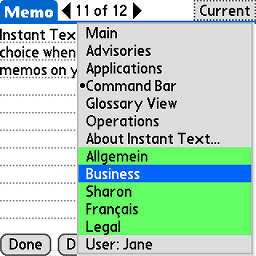
À l'ouverture du menu, la sélection est placée sur le glossaire en cours.
- Haut et Bas font monter ou descendre la sélection d'une position.
- Gauche et Droite permettent de permuter entre le haut du menu consacré aux commandes
Instant Text , et le bas du menu où sont listés les glossaires actifs. - Le Bouton Central confirme la sélection.
Sur un clavier externe, les touches directionnelles peuvent être utilisées de la même manière.
Sélection de Propositions au Clavier
Le choix des mots dans la proposition de mots, ou de phrases dans la proposition de phrases, peut également se faire sans stylet, avec le
- Haut et Bas font monter ou descendre la sélection
- Gauche et Droite basculent d'une proposition à l'autre.
- Le bouton central permet de choisir la sélection en cours.
La sélection est placée au départ sur le premier mot de la liste, ou sur la première phrase lorsqu'il n'y a pas de mots affichés.
Sur un clavier externe, les touches directionnelles jouent le même rôle. Pour obtenir la restitution complète de l'entrée actuellement sélectionnée dans votre texte, vous pouvez utiliser la touche de restitution point-virgule.
Importer pour Instant Text Mobile
À l'installation de
Les glossaires de
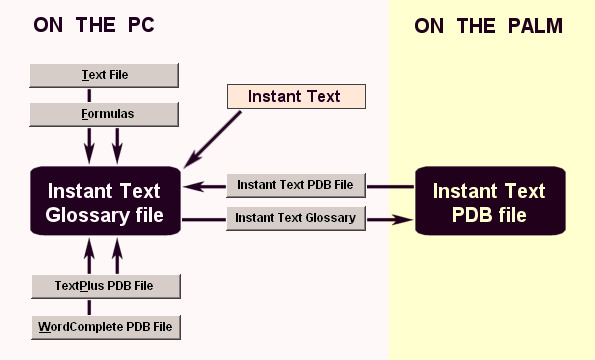
Text File (Fichiers Texte) et Formulas (Formulaires) sont deux approches qui vous permettent de convertir des fichiers texte ordinaires en fichiers Glossaires
Lorsque vous avez constitué un fichier glossaire
Comme les glossaires d'Instant Text Mobile ont le même format que ceux pour la version PC de Instant Text vous avez accès à de nombreux glossaires disponibles sur Internet (commerciaux, ou dans le domaine public). Reportez-vous à la page Instant Text Glossary Exchange.
Enregistrement d'Instant Text Mobile
La version de démonstration est pleinement fonctionnelle et peut-être utilisée librement. Elle s'arrêtera de fonctionner au bout de 10 jours. Vous pouvez disposer d'une nouvelle période de 10 jours pour l'évaluer, en désinstallant puis réinstallant l'application. Lorsque vous vous serez enregistré, la version deviendra une version enregistrée sans plus aucune limite de temps.

L'enregistrement d'Instant Text Mobile se fait dans le panneau
Pour commander Instant Text Mobile et obtenir votre code d'enregistrement reportez-vous à la page order page.
Copyright © 2005 Textware Solutions.