Guide Instant Text Mobile

Sommaire:
- Pourquoi Instant Text Mobile
- Plus vite avec les « Sauts de Lettres»
- Encore plus vite avec les phrases
- L'utilisation des glossaires
- Emploi de la barre de commandes
- Mise en route d'Instant Text Mobile
- Informations complémentaires
Adaptation Française par Jacques Turbé
Pourquoi Instant Text Mobile
Avez-vous jamais rêvé pouvoir écrire aussi vite que vous pensiez ? Ce rêve devient presque réalité avec Instant Text Mobile : vous pouvez écrire à peu près tout en abrégé. À peine avez-vous entré quelques lettres que vous voyez aussitôt se déployer les mots, les phrases, et même des paragraphes entiers !
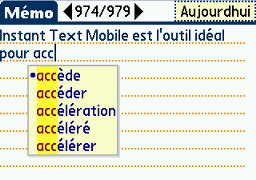
Rien de plus simple que de travailler avec Instant Text Mobile : vous n'avez qu'à saisir quelques lettres avec le moyen de votre choix pour que s'affichent les propositions qui y correspondent. Un tap sur celle que vous vouliez, la voilà insérée dans le texte que vous écrivez. Par exemple, si vous venez de taper acc vous pouvez sélectionner le mot accélérer.
La méthode qui consiste à faire taper le début des mots à écrire s'appelle : « saisie prédictive par complémentation de mots ». Elle est aussi vieille que l'informatique. Elle peut rendre service, mais elle est souvent mal pratique comme on peut le voir dans le deuxième exemple. Nous cherchons écrire le mot « hypothèse » mais quand on entre les lettres hypo, beaucoup trop de propositions viennent avant la nôtre pour que celle-ci soit affichée.
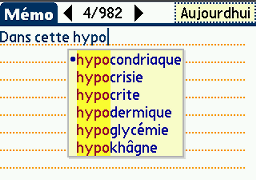
Vous rencontrerez ce problème chaque fois que le mot à écrire partage ses premières lettres avec beaucoup d'autres mots. Bien sûr, on peut toujours ajouter des lettres supplémentaires pour faire la différence. Par exemple on pourrait taper hypot mais on en serait déjà à plus de la moitié du mot à saisir ! Cette méthode n'apporte donc pas un gain extraordinaire.
Plus vite avec les « Sauts de Lettres»
Ce problème n'a plus lieu d'être avec Instant Text Mobile : vous sautez par dessus des lettres pour ne saisir que les plus spécifiques du mot cherché ! Vous écrivez en abrégé sans pour autant avoir à mémoriser des abréviations :
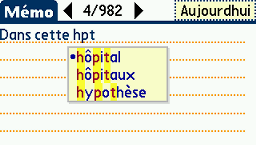
Au lieu de saisir tout le début du mot, vous pouvez choisir de ne taper que les premières consonnes: hpt.
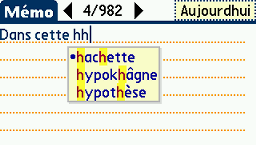
Mieux encore, vous pouvez taper h pour la racine hypo, et encore h (la moins fréquente des lettres de la fin du mot) pour voir s'afficher hypothèse
Ce qui rend ce gain possible, c'est la possibilité offerte par Instant Text de sauter directement du premier h au deuxième. Ainsi, hh se révèle un abrégé très efficace pour hypothèse.
Une fois qu'on a découvert la puissance apportée par le « saut de lettres », il n'y aucune raison de se restreindre à de petits sauts : sautez directement aux seules lettres les plus discriminantes.
Quelles lettres retenir pour vos abrégés ? Plusieurs stratégies sont possibles : la première lettre de chaque syllabe, les premières consonnes, les lettres rares... – adoptez la stratégie qui vous convient le mieux. Suivez votre intuition, comme lorsque vous prenez des notes en abrégé sur un papier. À chaque fois, Instant Text Mobile vous sélectionnera les mots correspondants, et vous n'aurez eu à saisir qu'un minimum de caractères.
Encore plus vite avec les phrases
Vous venez de voir comment les abrégés vous faisaient économiser beaucoup de frappe pour saisir des mots. Le gain est encore plus substantiel quand on applique la même approche à des phrases.

Supposons que nous ayons à écrire « il faut être ». Il paraît naturel d'essayer les initiales de chacun des mots: ife. Les propositions de phrases — semblables aux propositions de mots vues auparavant — nous offrent trois choix possibles et celui que nous cherchons figure en premier.
Toutes les lignes comprennent les trois lettres que nous avons écrites mais remarquez la différence entre la première et les deux suivantes. La première commence par ife... suivi de la phrase elle-même après les trois petits points : ife est l'abrégé par défaut pour « il faut être ». Les concordances avec des abrégé par défaut figurent en premier, avant des concordances avec des lettres des phrases elles-mêmes.
De même, ifq est l'abrégé par défaut de « il faut que » et c'est cette phrase qui figurerait en première ligne si nous avions écrit ces trois lettres.
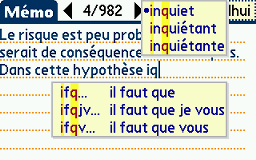
Pour écrire : « il faut que vous » il suffit d'avoir saisi iq. A ces deux lettres correspondent des mots aussi bien que des phrases. Comme ici nous cherchons une phrase, nous pouvons sans risque ignorer la proposition de mots. La phrase désirée est la troisième listée dans la proposition de phrases.
Saisir deux caractères pour en écrire seize est un ratio d'expansion de huit pour un. Un tel ratio est très souvent atteint et dépassé avec les abrégés de phrases : plus vous utiliserez les phrases, plus vous minimiserez votre saisie.
L'utilisation des glossaires
Les mots et les phrases listées dans les propositions proviennent d'un glossaire.

Par exemple, à gauche vous pouvez voir des phrases d'un glossaire. Un glossaire de départ en français est fourni avec Instant Text Mobile. Ce glossaire contient beaucoup de phrases courantes, employées dans la correspondance ou les mails. D'autres glossaires sont fournis, dans d'autres langues, ou pour des domaines spécialisés.
Pour vous constituer un glossaire, vous avez plusieurs possibilités. En premier, Importer, l'utilitaire qui accompagne Instant Text Mobile et qui crée des glossaires à partir de listes de mots ou de phrases. Importer vous permet également d'importer les listes de vocabulaire constituées pour d'autres programmes tels que TextPlus ou WordComplete.
Ensuite, les glossaires d'Instant Text Mobile ont le même format que celui d'

Vous pouvez avoir jusqu'à six glossaires actifs, affichés dans la « Liste des Glossaires », entre lesquels vous pouvez basculer instantanément et à tout moment. Vous disposez ainsi de vocabulaires ajustés à chacune des activités pour lesquelles vous avez à écrire : vous changez de glossaire quand vous changez de sujet.
Emploi de la barre de commandes
La barre de commande apparaît en bas de l'écran dès que vous entrez le caractère de commande (représenté à gauche de l'image ci-dessous). Vous pouvez disposer sur la barre de commande des boutons pour accéder directement aux fonctions d'Instant Text mobile que vous aurez choisies :

Ci-dessus, de droite à gauche, après le bouton du lanceur de DA : le bouton d'appel du menu Instant Text, celui d'affichage du glossaire, et enfin le bouton Suspension/Reprise.
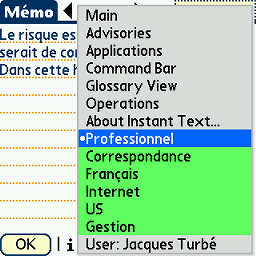
Une telle configuration vous permet d'afficher en un instant le menu d'Instant Text — deux taps suffisent si vous utilisez le clavier Fitaly. Au bas du menu, sur fond vert, la liste des glossaires de manière à pouvoir basculer d'un glossaire à l'autre en un seul tap. Toutes les options de configuration d'Instant Text Mobile sont également accessibles à partir de ce menu.
Le bouton G permet de voir le contenu du glossaire; le bouton Suspension/Reprise permet
Mise en route d'Instant Text Mobile
Au terme de cette première visite, il reste à indiquer comment démarrer l'application.

Un tap sur l'icône Instant Text de votre lanceur affiche l'écran principal.

Cet écran liste les glossaires actifs avec celui qui est actuellement sélectionné mis en relief. Bien sûr, la première fois où vous ouvrirez Instant Text, cette liste sera vide.

Vous devrez sélectionner les glossaires que vous comptez utiliser, et ensuite taper « Active » dans la fenêtre d'activation pour commencer à utiliser Instant Text. Il y a d'autres options configurables. Par exemple, vous pouvez décider qu'Instant Text soit réactivé après chaque reset. Vous pouvez également modifier les couleurs, l'agencement, le nombre de lignes des propositions de mots ou de phrases... Mais rien ne presse : vous pouvez d'ores et déjà commencer à entrer du texte sur votre Palm plus vite que jamais !
Informations complémentaires
Les documents suivants vous apporteront des indications détaillées.
En français :
En anglais :
- Read This First
- Options and Advanced Features
- Instant Text Mobile License
- Contact information
- Download Instant Text Mobile
- Ordering Instant Text Mobile

Information in this document is subject to change without notice, and does not represent a commitment on the part of Textware Solutions and JDI Technology, Inc. The software described in this document is furnished under a license agreement. The software may be used or copied only in accordance with the terms of the license agreement. It is against the law to copy the software on any medium except as specifically allowed in the license agreement. No part of this manual may be reproduced or transmitted in any form or by any means, electronic or mechanical, including photocopying, recording, or information storage and retrieval systems, for any purpose other than the purchaser's personal use, without the express written permission of Textware Solutions.
© 2005 Textware Solutions and JDI Technology, Inc.
Instant Text and its Jump Ahead technique are subject to US Patent 5,623,406. Others patent pending.
Textware Solutions
58 Lexington Street,
Burlington, MA 01803
TRADEMARKS
Instant Text and Textware Solutions are registered trademarks of JDI Technology, Inc. Fitaly is a trademark of JDI Technology, Inc. Other brand or product names are the trademarks or registered trade-marks of their respective holders.
RESTRICTED RIGHTS LEGEND
Use, duplication, or disclosure by the Government is subject to restrictions as set forth in subparagraph (c)(1)(ii) of the Rights in Technical Data and Computer Software clause at DFARS 252.227‑7013
Copyright © 2005 Textware Solutions.